
Criando o Input (Entrada)
A entrada de dados, denominada Input, corresponde ao conjunto de atributos que alimentam o fluxo decisório. São esses valores que iniciam a execução do workflow e viabilizam todo o seu processamento operacional.
Os inputs são totalmente configuráveis e devem ser definidos de acordo com as necessidades específicas de cada workflow e do processo de negócio que ele representa.
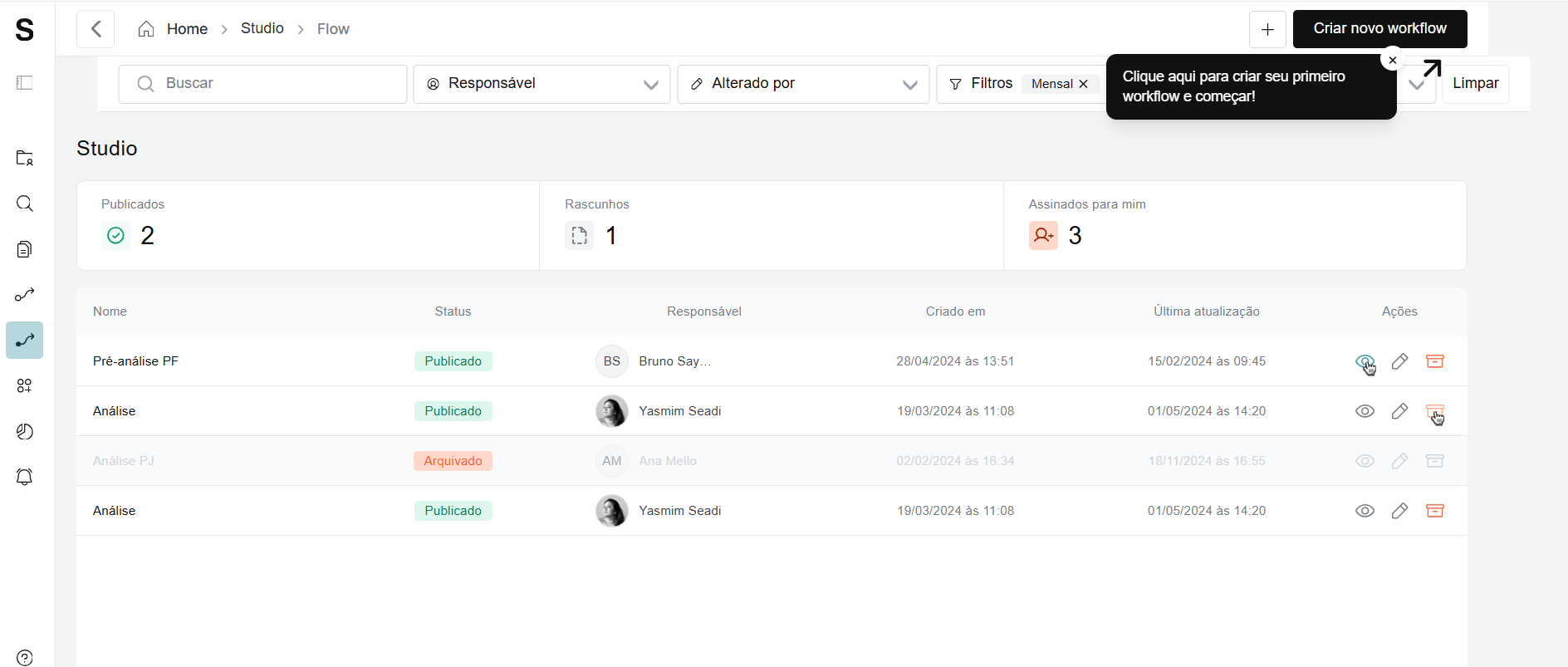
No Sinky Studio, existem três formas de configurar e inserir inputs em um workflow. A seguir, veja como realizar essa configuração:
Opção 1 — Criar Input a partir do menu do Studio
- No canto superior direito do Sinky Studio, acesse o menu [ + ]
- Selecione a opção “Input”
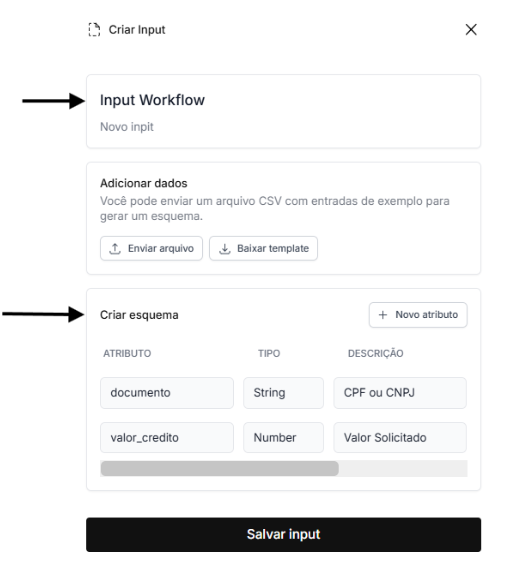
Ao selecionar essa opção, será aberta a tela de configuração de inputs do workflow.
Configurando o Input
Na tela de configuração, informe:
- Nome do Input
- Atributos desejados, de acordo com os dados que serão utilizados no fluxo
Após o preenchimento, o input estará disponível para uso no workflow, conforme ilustrado na imagem abaixo.
Opção 2 — Importação de Input via arquivo (.csv)
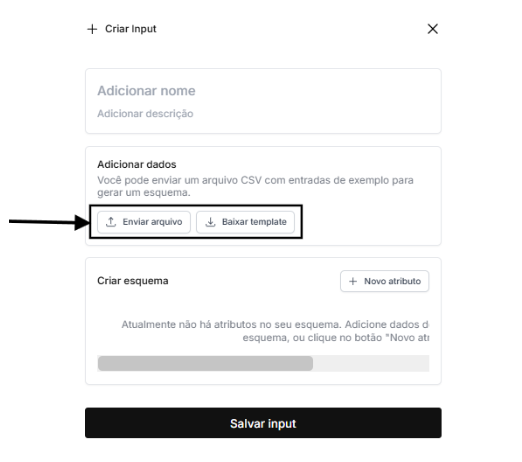
Além da criação manual, o Sinky Studio permite a importação de inputs por meio de arquivo no formato .csv. Para isso:
- Utilize a opção “Enviar arquivo”
- A plataforma disponibiliza um template padrão para orientar a estrutura correta do arquivo
- Para acessar o modelo, selecione a opção “Baixar template”
Essa funcionalidade é indicada para workflows que exigem grande volume de atributos.
Opção 3 — Criar Input durante a criação de um novo Workflow
Outra forma de criação do input ocorre durante o fluxo de criação de um novo workflow:
- No canto superior direito do Sinky Studio, selecione a opção “Criar novo workflow”
- Na tela seguinte, clique em “Criar novo input”
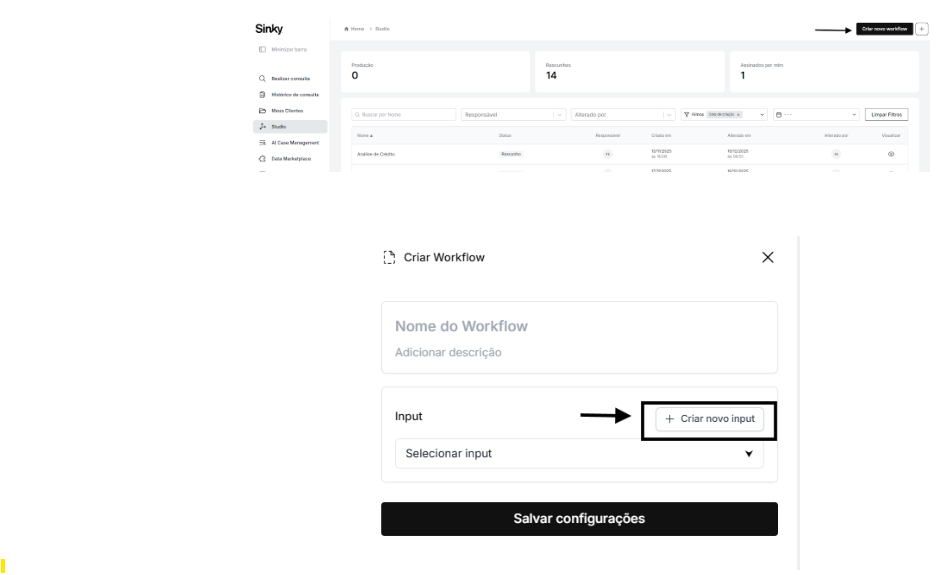
Ao selecionar essa opção, o usuário será direcionado para a tela de configuração do input, conforme descrito anteriormente.
Updated about 2 months ago