
Valor
Definição de uma nova variavel
No Sinky Studio, o nó de Valoré utilizado para criar, definir ou atualizar variáveis dentro do workflow, permitindo armazenar e manipular informações ao longo da execução.
Ele funciona como um ponto de apoio para estruturar dados, padronizar valores e preparar informações que serão utilizadas em regras, cálculos, integrações e decisões.
Além disso, o nó de Valor permite aplicar transformações diretamente nos dados por meio de uma biblioteca de funções, ampliando a capacidade de manipulação e tratamento das informações no fluxo
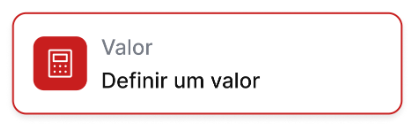
O nó de Valor é utilizado para:
- Criar variáveis auxiliares
- Definir valores fixos ou dinâmicos
- Padronizar informações ao longo do fluxo
- Transformar e manipular dados
- Preparar dados para uso em regras e decisões
- Reutilizar valores em diferentes etapas do workflow
Como configurar o nó de Valor
Para configurar o nó, basta clicar sobre ele no workflow. A partir disso, você poderá definir:
- Nome da variável
Define como a variável será identificada dentro do workflow.
Essa variável poderá ser utilizada em:
- Regras
- Cálculos
- Integrações
- Decisões
👉 Boas práticas:
- Usar nomes claros e padronizados
- Evitar espaços e caracteres especiais
- Tipo de dado
Define o tipo de informação que a variável irá armazenar, como:
- Texto (String)
- Número
- Booleano
- Data
- Objeto
A escolha correta garante compatibilidade com os próximos nós do fluxo.
- Valor ou expressão
Define o conteúdo da variável, que pode ser:
- Biblioteca de funções
O nó de Valor disponibiliza uma biblioteca com mais de 50 funções úteis para manipulação de dados, permitindo aplicar transformações diretamente nas variáveis do workflow.
Essas funções possibilitam:
- Tratamento de texto
- Manipulação de datas
- Operações numéricas
- Tratamento de valores nulos
- Formatação de dados
- Construção de expressões mais complexas
🧩 Biblioteca de Funções — Tabela de Referência
| Função | Explicação | Modo de uso |
|---|---|---|
yesterday() | Retorna a data do dia anterior | yesterday() |
now() | Retorna a data e hora atual | now() |
addDays(data, dias) | Adiciona uma quantidade de dias a uma data | addDays({{data}}, 5) |
addMonths(data, meses) | Adiciona meses a uma data | addMonths({{data}}, 1) |
daysDiff(data1, data2) | Calcula a diferença em dias entre duas datas | daysDiff({{data1}}, {{data2}}) |
hoursDiff(data1, data2) | Calcula a diferença em horas entre duas datas | hoursDiff({{inicio}}, {{fim}}) |
startOfMonth(data) | Retorna o primeiro dia do mês da data informada | startOfMonth({{data}}) |
endOfMonth(data) | Retorna o último dia do mês da data informada | endOfMonth({{data}}) |
formatDate(data, formato) | Formata uma data para o padrão desejado | formatDate({{data}}, "DD/MM/YYYY") |
upper(texto) | Converte texto para maiúsculo | upper({{nome}}) |
lower(texto) | Converte texto para minúsculo | lower({{email}}) |
trim(texto) | Remove espaços extras no início e fim | trim({{nome}}) |
replace(texto, busca, substituição) | Substitui partes de um texto | replace({{cpf}}, ".", "") |
length(texto) | Retorna o tamanho do texto | length({{cpf}}) |
substring(texto, inicio, fim) | Extrai parte de um texto | substring({{cpf}}, 0, 3) |
concat(valor1, valor2, ...) | Junta múltiplos valores em um texto | concat({{nome}}, " ", {{sobrenome}}) |
abs(valor) | Retorna o valor absoluto de um número | abs({{saldo}}) |
round(valor, casas) | Arredonda um número | round({{score}}, 2) |
ceil(valor) | Arredonda para cima | ceil({{valor}}) |
floor(valor) | Arredonda para baixo | floor({{valor}}) |
min(a, b) | Retorna o menor valor entre dois números | min({{a}}, {{b}}) |
max(a, b) | Retorna o maior valor entre dois números | max({{a}}, {{b}}) |
coalesce(valor, default) | Retorna o valor ou um padrão se for nulo | coalesce({{renda}}, 0) |
isNull(valor) | Verifica se o valor é nulo | isNull({{campo}}) |
isEmpty(valor) | Verifica se o valor está vazio | isEmpty({{nome}}) |
if(condição, valor1, valor2) | Executa condição lógica simples | if({{score}} > 500, "APROVADO", "REPROVADO") |
and(cond1, cond2) | Retorna verdadeiro se ambas condições forem verdadeiras | and({{a}}, {{b}}) |
or(cond1, cond2) | Retorna verdadeiro se alguma condição for verdadeira | or({{a}}, {{b}}) |
not(condição) | Inverte o valor lógico | not({{condicao}}) |
toNumber(valor) | Converte valor para número | toNumber({{valor}}) |
toString(valor) | Converte valor para texto | toString({{valor}}) |
onlyNumbers(texto) | Mantém apenas números no texto | onlyNumbers({{cpf}}) |
removeSpecialChars(texto) | Remove caracteres especiais | removeSpecialChars({{texto}}) |
normalizeText(texto) | Remove acentos e padroniza texto | normalizeText({{nome}}) |
👉 Recomendamos utilizar a biblioteca de funções no nó de Valor para padronizar dados logo no início do workflow, reduzindo a complexidade das regras e aumentando a confiabilidade das decisões.
Com isso, o nó de Valor deixa de ser apenas um ponto de atribuição e passa a atuar como uma camada de transformação de dados dentro do workflow.
Extraindo a raiz de um CNPJ utilizando o nó de valor e suas funções:
Para extrair a raiz do CNPJ no Sinky Studio, utilize a função @substring({{start::CPF_CNPJ}},0,8). Essa função permite obter apenas os 8 primeiros caracteres do valor informado, que correspondem à raiz do CNPJ, parte que identifica a empresa base, desconsiderando filial e dígitos verificadores.
A função @substring recebe três parâmetros: a variável de entrada (neste caso, CPF_CNPJ), a posição inicial (0, indicando o primeiro caractere) e a quantidade de caracteres a serem extraídos (8). Como resultado, o valor retornado será a raiz do CNPJ, por exemplo: para o CNPJ 12345678000190, o retorno será 12345678.
Essa abordagem deve ser utilizada sempre que integrações ou regras exigirem a raiz do CNPJ, como em consultas ao SCR, ou quando for necessário padronizar o identificador da empresa. É importante garantir que o valor de entrada esteja sem máscara (sem pontos, barras ou traços) e que possua ao menos 8 caracteres antes da aplicação da função.
- Permitir sobrescrever
Define se a variável pode ser atualizada ao longo do workflow:
- Ativado → permite alterar o valor
- Desativado → mantém o valor original
Boas Práticas:
- Use a biblioteca para evitar lógica espalhada em vários nós
- Padronize dados logo no início do fluxo
- Trate valores nulos sempre que possível
- Centralize transformações no nó de Valor
- Evite criar variáveis redundantes
Updated about 1 month ago